
 الإمارات العربية المتحدة
 عمان
عمان
 لبنان
لبنان
 المغرب
 العراق
 المجر
المجر
 جمهورية التشيك
 كرواتيا
 بلغاريا
 مقدونيا
 رومانيا
 صربيا
صربيا
 سلوفاكيا
 سلوفينيا
 إسبانيا (كي-توين)
 أندورا (K-tuin)
 جزر الكناري (كمبيوتر بانانا)
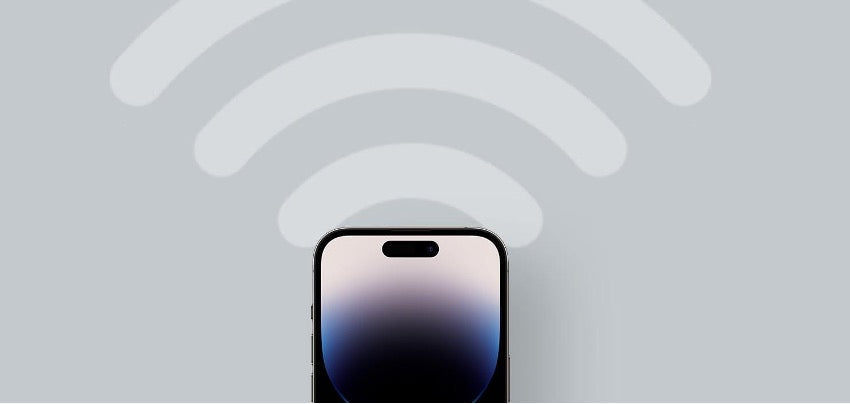
من الشائع أن يأتي شخص إلى منزلك ويطلب منك كلمة مرور WiFi. سواء كنتما تلتقيان لإنهاء عمل أو لتناول العشاء، فأنت دائمًا بحاجة إلى اتصال إنترنت جيد! إليك خطوات مشاركة كلمة مرور WiFi من iPhone إلى iPhone آخر:
خطوات مشاركة كلمة مرور WiFi من iPhone
الخطوة 1 - يجب أن يحاول iPhone الشخص الآخر الاتصال بشبكة Wi-Fi المنزلية الخاصة بك.
الخطوة 2 - اجعل iPhone الخاص بك مفتوحًا وبجانبه.
الخطوة 3 - بعد بضع ثوانٍ ستظهر رسالة تسألك إذا كنت تريد مشاركة كلمة مرور WiFi مع iPhone الآخر.
سيتم ملء كلمة مرور WiFi تلقائيًا. كما لو بسحر، ستنتقل من iPhone إلى آخر. هذا يعمل أيضًا من iPhone إلى iPad. وبالطبع، يمكنك فعل ذلك في منازل الآخرين، وستبهرهم بمشاركة هذه الحيلة. وداعًا لقراءة كلمة المرور من خلال النظر إلى الأرقام الصغيرة على الراوتر!
كيفية مشاركة كلمة مرور WiFi على جهاز Mac الخاص بك.
إذا كنت تريد مشاركة كلمة مرور WiFi مع جهاز Mac الخاص بك، يمكنك فعل ذلك أيضًا! يمكنك نقلها من Mac إلى Mac، من Mac إلى iPhone، وبالطبع من iPhone إلى Mac. الخطوات مشابهة للسابقة، مع اختلاف واحد فقط قبل مشاركة كلمة مرور WiFi.
خطوات مشاركة كلمة مرور WiFi من جهاز Mac
الخطوة 1 - يجب أن يكون Apple ID المرتبط بجهاز Mac الخاص بك في قائمة جهات الاتصال لديك. أي، إذا كان جهاز Mac يخص صديقتك إيفا، فستحتاج إلى وجود Apple ID الخاص بها (عنوان البريد الإلكتروني) في جهات الاتصال.
الخطوة 2- بمجرد حفظ جهة الاتصال، حاول الوصول إلى شبكة WiFi وسيُطلب منك مشاركة كلمة مرور WiFi مع جهاز Mac.
الآن بعد أن عرفت هذه الحيلة، لن تحتاج إلى تكرار كلمة المرور لضيوفك في كل مرة يزورونك. حان الوقت الآن لتصفح قسم نصائح iPhone لدينا لتتعلم المزيد من الميزات مثل هذه.
تحقق أيضًا من مدونات iSTYLE لتتعرف أكثر على عالم منتجات Apple والنصائح والحيل الأخرى التي تحتاج إلى معرفتها!


